
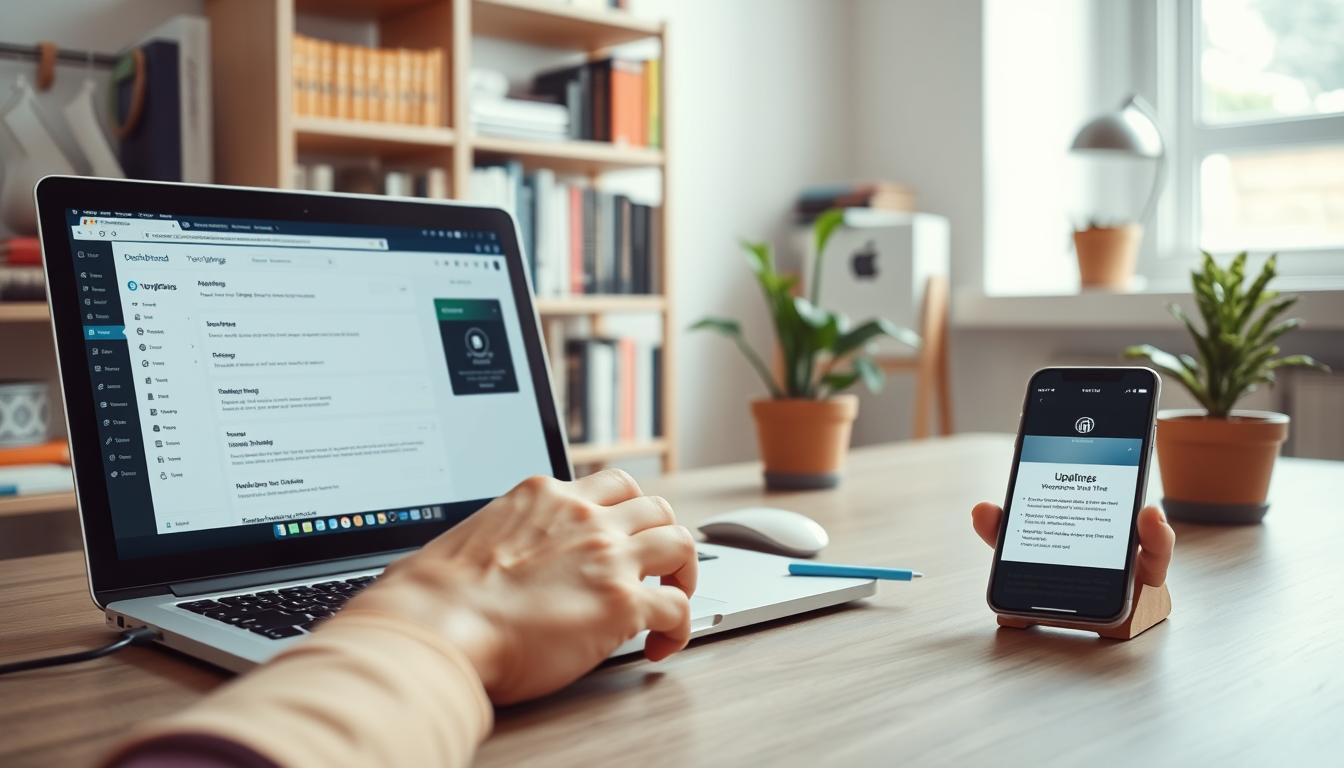
Kami pernah membantu sebuah usaha kecil yang panik setelah plugin bentrok dengan tema laman mereka. Dalam sehari traffic turun dan halaman penting gagal tampil. Kami bergerak cepat—backup penuh, staging, dan restore ketika perlu.
Pengalaman itu mengajarkan kami satu hal: proses pembaruan harus sistematis dan aman. Pembaruan menutup celah seperti XSS, RCE, dan SQL injection yang pernah ditemukan di puluhan tema pada 2021.
Kami akan memandu Anda lewat langkah praktis: metode via dashboard, unggah .zip dan pilih Replace active with uploaded, FTP/cPanel, hingga WP-CLI. Setiap langkah berfokus pada keamanan site dan kelangsungan brand.
Praktik wajib meliputi backup file dan database, uji di staging (host atau plugin staging), serta penggunaan child theme untuk menjaga design kustom. Jika perlu, kami jelaskan rollback cepat — baik dari cadangan maupun alat seperti WP Rollback.
Poin Kunci
- Selalu buat backup penuh file dan database sebelum pembaruan.
- Uji perubahan di staging untuk menghindari gangguan pada site produksi.
- Gunakan child theme untuk menjaga kustomisasi desain tetap aman.
- Pilih metode yang sesuai—dashboard, unggah .zip, FTP/cPanel, atau WP-CLI.
- Siapkan rencana rollback dan alat pemulihan bila terjadi error.
- Pelajari cara unggah dan deploy melalui panduan kami di cara upload web ke hosting.
Memahami tujuan dan manfaat memperbarui tema WordPress
Menjaga versi tema terkini adalah investasi kecil dengan manfaat besar untuk keamanan dan kinerja. Keamanan menjadi prioritas utama—patch dirilis segera setelah celah diketahui, sehingga menutup peluang exploit seperti XSS, RCE, dan SQLi.
Kompatibilitas juga krusial. Core CMS dirilis beberapa kali tiap tahun; tema yang tidak selaras berisiko menimbulkan issues pada page, post, atau fungsional penting.
Perbaikan versi sering membawa fitur desain baru—blok dan block patterns—yang mengurangi ketergantungan pada plugins pihak ketiga. Ini menurunkan jumlah custom code yang sulit dipelihara dan mempercepat load time.
| Aspek | Manfaat | Risiko jika Tidak Diperbarui |
|---|---|---|
| Keamanan | Patch cepat, eksposur berkurang | Eksploitasi versi lama (XSS/RCE/SQLi) |
| Kompatibilitas | Stabilitas dengan core dan plugin | Fungsi gagal pada page/post |
| Fitur & Performa | Blok baru, lebih sedikit plugin | Performa lambat, technical debt |
| Governance | SLA cek berkala, riwayat version jelas | Waktu respons dan biaya remediasi meningkat |
Kami menyarankan kebijakan sederhana: tetapkan SLA internal untuk memeriksa updates tema dan plugin kunci, serta cek reputasi dan riwayat version tema—atau pelajari cara membuat situs dari dasar dengan cara membuat WordPress.
Persiapan wajib sebelum update: backup, staging, dan audit kustomisasi
Sebelum melakukan perubahan besar, langkah persiapan menentukan seberapa cepat site kembali normal jika terjadi masalah.
Backup penuh harus mencakup file dan database. Gunakan layanan host seperti Kinsta (backup harian + restore 1-klik) atau plugin tepercaya: Jetpack VaultPress Backup, UpdraftPlus, atau BlogVault. Kami sarankan membuat backup manual tepat sebelum proses agar titik pemulihan paling baru tersedia.
Siapkan staging environment untuk menguji changes. Pilih staging bawaan host (Bluehost/Kinsta) atau plugin seperti WP Staging. Uji fungsionalitas, plugin, dan load time di staging sebelum menyentuh site produksi.
Audit kustomisasi dan dokumentasi
Lakukan audit perubahan pada parent theme untuk menemukan theme files yang pernah dimodifikasi. Catat file, fungsi, dan style yang perlu dipindah ke child. Dokumentasikan version saat ini, daftar plugin aktif, dan dependency penting.
Rencana rollback dan log aktivitas
Tandai titik restore, konfirmasi akses Dashboard dan FTP/cPanel, serta simpan kredensial. Gunakan activity log (mis. VaultPress) untuk menandai waktu dan jenis changes—ini mempercepat isolasi masalah jika perlu rollback.
- Kami sarankan backup manual sebelum proses meski ada backup harian.
- Pilih tool andal—prioritaskan kemudahan restore dan off-site storage.
- Uji semua changes di staging yang meniru site produksi.
- Dokumentasikan versi, plugin, dan file yang diubah untuk referensi.
- Komunikasikan jadwal maintenance ke stakeholder agar beban operasional terkelola.
| Langkah | Opsi/Alat | Manfaat |
|---|---|---|
| Backup file + database | Kinsta, VaultPress, UpdraftPlus, BlogVault | Restore cepat, off-site, activity log |
| Staging | Host staging (Kinsta/Bluehost), WP Staging | Uji tanpa ganggu site produksi |
| Audit kustomisasi | Pemeriksaan parent theme & theme files | Memudahkan migrasi ke child dan mengurangi konflik |
| Rollback | Titik restore + log aktivitas | Pemulihan terukur dan dokumentasi penyebab |
Jika butuh panduan cara deploy file ke server, lihat panduan cara upload web ke hosting cPanel untuk langkah praktis mengelola file dan restore.
Child theme: kunci aman agar perubahan tidak hilang
Child theme membantu menjaga kustomisasi tetap utuh saat parent theme mendapat pembaruan. Ini menciptakan area terpisah untuk code dan desain tanpa mengubah file induk.
Kapan membuat child dan manfaatnya
Buat child segera setelah Anda menambahkan kustom code atau style. Kami merekomendasikan langkah ini untuk semua perubahan yang bersifat permanen.
Manfaat bisnis: pemeliharaan lebih cepat, risiko error menurun, dan riwayat versi kustom lebih rapi.
Struktur dasar: style.css dan functions.php
Buat folder bernama parentname-child. Tambahkan style.css dengan header (Theme Name, Template, Version).
Tambahkan functions.php untuk enqueue stylesheet parent:
add_action('wp_enqueue_scripts','enqueue_parent_styles');
function enqueue_parent_styles(){ wp_enqueue_style('parent-style', get_template_directory_uri().'/style.css'); }
Migrasi kustomisasi ke child theme files
- Salin hanya template yang diubah—biarkan parent mengelola file lain.
- Pertahankan struktur nama file agar override bekerja sesuai template hierarchy.
- Uji design dan elements yang diubah di staging sebelum diterapkan ke live.
- Gunakan version control (mis. GitHub) untuk melacak perubahan dan memudahkan kolaborasi.
Prinsip penting: minimalkan modifikasi langsung ke parent. Semua changes baru sebaiknya ditempatkan pada child untuk keberlanjutan jangka panjang.
Menentukan waktu terbaik untuk memperbarui tema
Analisis data trafik adalah langkah pertama untuk menentukan kapan perubahan aman diterapkan. Jangan berasumsi tengah malam—periksa Google Analytics untuk melihat kapan view dan kunjungan paling rendah berdasarkan zona waktu pengunjung.
Kami menyarankan uji kapan saja di staging. Di staging, semua changes dapat diuji tanpa risiko bagi site produksi. Namun, lakukan deploy ke live hanya pada slot traffic terendah agar page kritis tetap dapat diakses.
- Analisis data kunjungan—pilih time dengan beban minimal untuk meminimalkan dampak bisnis.
- Hindari menyatukan perubahan besar lain; kurangi changes paralel agar isolasi masalah lebih mudah.
- Dokumentasikan version sebelum dan sesudah—berguna untuk korelasi jika menu atau tampilan mengalami regresi.
- Perhatikan beban server saat file besar atau banyak files diunggah; sediakan window waktu yang longgar.
- Jika parent theme memberikan patch kritikal (security), prioritaskan penanganan dengan backup ekstra dan notifikasi stakeholder.
- Setelah deploy, lakukan quick health-check: lihat halaman utama, kategori, dan halaman transaksi untuk validasi cepat.
wordpress update theme manually langkah demi langkah
Berikut panduan cepat untuk memasang paket .zip dan memverifikasi changelog sebelum meluncurkan ke produksi. Proses ini dilakukan dari Dashboard untuk mengurangi risiko dan memastikan keterlacakan.
Metode upload .zip dan Replace active with uploaded
Dari Dashboard → Appearance → Themes → Add New → Upload Theme, pilih file .zip yang Anda unduh. Saat diminta, klik tombol Replace active with uploaded untuk menimpa files lama dengan versi baru.
Validasi version terbaru dan catatan rilis (changelog)
Segera setelah proses selesai, verifikasi version di layar tema dan cocokkan dengan changelog. Bacalah catatan rilis untuk poin breaking changes, instruksi migrasi code, atau dependensi plugin yang berubah.
- Unduh paket latest version dari WordPress.org atau vendor—pastikan kompatibel dengan core dan plugins utama.
- Pastikan name folder tema konsisten agar referensi system tidak terganggu setelah penggantian.
- Proses ini menimpa file lama—siapkan backup dan jika relevan, create child theme sebelum melakukan perubahan besar.
- Untuk tema premium, ambil rilis melalui portal vendor dan kontak support bila lisensi memerlukan aktivasi ulang.
- Lakukan smoke test: cek halaman utama, template kunci, form, dan fungsionalitas transaksi.
Ringkas: ikuti langkah di dashboard, konfirmasi tombol replace, cek changelog, lalu jalankan smoke test. Dengan cara ini kita menjaga kontinuitas bisnis dan mengurangi regresi fungsional.
Update melalui Dashboard: cara termudah untuk tema dari repository
Bila paket tersedia di repository, proses di dashboard sering menjadi jalan tercepat dan paling aman. Kita menggunakan antarmuka admin untuk menyusun pembaruan tanpa perlu akses server.
Dashboard → Updates vs Appearance → Themes
Dari Dashboard → Updates Anda bisa mencentang beberapa items dan klik Update Themes untuk menjalankan banyak updates sekaligus. Ini ideal bagi tim non-teknis.
Alternatif cepat: buka Appearance → Themes dan klik tombol Update now pada kartu tema yang menampilkan banner versi baru.
Kapan metode dashboard tidak memadai
Untuk tema premium atau kustom, notifikasi sering tidak muncul di admin. Dalam kasus ini, siapkan method alternatif—unggah .zip, FTP/cPanel, atau WP-CLI.
Setelah proses selesai, tinjau changes pada layout dan post type utama. Catat siapa yang melaksanakan dan kapan untuk keperluan audit.
| Situasi | Jalur di Admin | Alternatif |
|---|---|---|
| Banyak tema dari repo | Dashboard → Updates (bulk) | Tidak perlu |
| Satu tema dengan banner | Appearance → Themes → Update now | — |
| Tema premium/kustom | Tidak tampil | Unggah .zip / FTP / WP-CLI |
Metode manual via FTP atau cPanel File Manager
Untuk kasus tema premium atau kustom, akses file server memberi kendali terbesar. Kita memanfaatkan FTP atau cPanel ketika opsi di admin tidak memadai.
FTP: ganti folder wp-content/themes/your-theme
Langkah singkat: unduh paket versi terbaru, ekstrak secara lokal, lalu sambungkan menggunakan FileZilla.
Kemudian navigasi ke wp-content/themes, backup folder lama dengan mengunduh, dan ganti dengan files baru. Pastikan name folder konsisten agar referensi tidak rusak.
cPanel File Manager: kompres, cadangkan, hapus, unggah
Masuk ke File Manager → public_html/wp-content/themes. Kompres folder tema lama sebagai arsip cadangan lalu hapus folder lama.
Upload folder tema baru dan extract. Cek permission file setelah proses agar akses tidak memicu error 500.
Alternatif: plugin file manager (mis. WPIDE)
Di WP admin, WPIDE memungkinkan rename folder lama menjadi _backup, unggah folder baru, lalu uji site langsung. Jika masalah muncul, kembalikan _backup untuk rollback instan.
Praktik terbaik yang kami rekomendasikan:
- Siapkan paket version terbaru dan kredensial FTP/cPanel—FileZilla memudahkan koneksi.
- Backup lokal dan server sebelum mengganti file; simpan arsip cadangan terkompresi.
- Periksa konsistensi name folder agar reference tidak putus.
- Verifikasi permission setelah upload untuk menghindari error server.
- Lakukan pengecekan singkat di website—halaman kunci, menu, dan form harus normal.
- Metode ini ideal untuk tema yang tidak terintegrasi dengan mekanisme admin; gunakan staging bila memungkinkan.
| Metode | Langkah utama | Keunggulan | Risiko |
|---|---|---|---|
| FTP (FileZilla) | Unduh → ekstrak → upload ke wp-content/themes → replace | Kontrol penuh atas files, mudah rollback lokal | Kesalahan overwrite jika tanpa backup |
| cPanel File Manager | Compress backup → hapus folder lama → upload & extract | Tanpa alat eksternal, proses terkontrol | Timeout saat file besar, perlu pengecekan permission |
| WPIDE / Plugin File Manager | Rename lama ke _backup → unggah baru → uji → restore jika perlu | Rollback cepat, langsung dari admin | Memerlukan akses admin dan plugin aktif |
Jika butuh panduan cara deploy file ke server, lihat panduan kami tentang cara upload web ke hosting cPanel untuk langkah praktis mengelola file dan cadangan.
WP-CLI untuk pengelola/developer: cepat dan terotomasi
Untuk admin dan developer, WP-CLI mempercepat tugas pemeliharaan dengan cara yang konsisten dan dapat diotomasi. Alat ini berjalan lewat SSH, sehingga butuh akses server dan instalasi WP-CLI pada host.
Langkah praktis: periksa pembaruan available, lalu terapkan update spesifik atau massal.
Perintah penting
- Periksa pembaruan: wp theme list –update=available —menampilkan themes yang perlu updates.
- Update spesifik: wp theme update {slug} —gunakan slug name tema yang akurat.
- Update massal: wp theme update –all —untuk beberapa site atau banyak theme sekaligus.
Kami menekankan praktik aman: selalu buat backup file dan database sebelum eksekusi. Jalankan perintah di staging, uji fungsional dan tampilan, lalu push ke live setelah verifikasi.
| Aktivitas | Perintah | Manfaat |
|---|---|---|
| Audit pembaruan | wp theme list –update=available | Identifikasi cepat themes yang perlu attention |
| Update satu | wp theme update {slug} | Targeted—mengurangi risiko salah ganti |
| Update massal | wp theme update –all | Efisien untuk pipeline pemeliharaan berkala |
Catat version sebelum dan sesudah di log terminal. Automasi ini membuat proses maintenance lebih reliable dan lebih cepat working untuk banyak site.
Pengujian pasca-update: fungsional, tampilan, dan alur bisnis
Setelah proses selesai, uji menyeluruh memastikan bisnis tetap berjalan lancar. Kami menjalankan verifikasi di staging terlebih dulu untuk menghindari gangguan pada site produksi.
“Validasi pasca-perubahan memperkecil risiko regresi—cek alur bisnis sebelum membuka situs ke publik.”
Fokus utama kami meliputi pemeriksaan menu, navigasi, form, dan langkah checkout. Validasi ini memastikan alur transaksi dan page penting tetap berfungsi.
Kami meninjau page inti, post, archive, dan template khusus untuk memeriksa view dan design. Uji functionality widget, CPT, dan shortcodes; catat semua changes yang perlu penyesuaian.
Audit kompatibilitas plugins menjadi prioritas—nonaktifkan sementara plugin bermasalah untuk isolasi issues. Bersihkan cache browser, server, dan CDN agar hasil uji tidak terpengaruh artefak lama.
- Pastikan elements UI utama—CTA, slider, tabel harga—tampil dan berfungsi.
- Bandingkan version sebelum-dan-sesudah; dokumentasikan hasil untuk referensi.
- Jika ada anomali, kumpulkan bukti (screenshot, log) dan cek forum dukungan vendor atau cara upload web untuk langkah lanjutan.
Troubleshooting & rollback jika terjadi masalah
Jika pembaruan menimbulkan gangguan, prioritas kami adalah mengembalikan layanan dengan cepat dan aman.
Restore cepat—opsi tercepat adalah pulihkan dari backup host atau Jetpack VaultPress Backup. Ini minimalkan downtime dan mengembalikan situs ke kondisi stabil.
Alat dan cara rollback
Untuk tema .org, gunakan WP Rollback untuk memilih version sebelumnya dengan mudah.
Rollback manual
Jika tidak ada tool otomatis, kembalikan folder cadangan via FTP atau File Manager. Unggah kembali files lama dan pastikan name folder konsisten agar referensi tetap bekerja.
- Jika proses terhenti atau timeout—bersihkan cache, lalu jalankan satu per satu untuk menghindari lock.
- WPIDE: rename folder baru menjadi _broken dan kembalikan _backup ke nama asli untuk recovery instan.
- Konflik child: bandingkan file child dengan parent—hapus atau sesuaikan file yang menyebabkan issues.
- Pastikan sistem kembali working sebelum mencoba update lagi.
| Skenario | Langkah Cepat | Alat |
|---|---|---|
| Downtime setelah pemasangan | Restore backup terakhir | Host backup / VaultPress |
| Regresi pada tema .org | Rollback ke version sebelumnya | WP Rollback |
| Update macet / timeout | Hapus folder setengah terpasang, unggah ulang | FTP / File Manager |
| Konflik child theme | Bandingkan kode, hapus file bermasalah | Editor kode / WPIDE |
Jika butuh panduan deploy atau langkah lanjutan, lihat panduan cara upload web untuk referensi dan support lebih lanjut.
Auto-updates: kapan diaktifkan dan kapan dihindari
Auto-updates memberi opsi otomatisasi yang menghemat waktu tim IT saat patch keamanan dirilis. Fitur ini tersedia sejak WordPress 5.5 dan dapat diaktifkan dari Appearance → Themes lalu klik tombol Enable auto-updates.
Kami merekomendasikan mengaktifkan auto pada site yang tidak melakukan modifikasi langsung pada parent theme. Jika Anda memakai child theme, kustomisasi tetap aman karena perubahan tersimpan pada child.
Hindari auto-updates bila file tema pernah diedit secara langsung—seluruh file parent akan tertimpa dan perubahan hilang. Pastikan ada backup rutin; auto berarti proses bisa berjalan kapan saja.
“Auto-updates efektif menutup celah cepat—tetapi kesiapan restore dan monitoring harus selalu aktif.”
- Efektif untuk patch keamanan—mengurangi eksposur di website.
- Aman bersama child theme—kustom tetap terpisah dari parent.
- Jangan pakai bila Anda mengedit file parent secara langsung.
- Aktifkan lewat Appearance → Themes dan gunakan tombol Enable auto-updates.
- Pastikan backup dan monitoring berjalan; uji rilis mayor di staging sebelum membiarkan otomatisasi.
Menjaga keberlanjutan: dokumentasi, versi, dan best practice
Dokumentasi yang rapi menjamin kelangsungan operasional saat terjadi perubahan pada site. Catat tiap perubahan, siapa pelaksana, dan hasil uji. Ini mempermudah audit dan mempercepat rollback jika perlu.
Cek changelog dan kanal dukungan—catat versi dan kontrol
Baca changelog sebelum menerapkan updates. Periksa forum support untuk isu kompatibilitas pada parent theme dan wordpress theme. Tandai version yang kompatibel dengan plugins dan child theme files.
Kami juga menyarankan menggunakan version control (mis. GitHub) untuk merekam code dan aset. Dengan commit yang jelas, rollback menjadi granular dan audit lebih mudah.
Siklus aman: Staging → uji → Live, satu perubahan per sesi
Ikuti process baku: staging, uji fungsional, lalu deploy ke live. Jalankan satu update per sesi agar sumber masalah mudah diidentifikasi.
“Proses sederhana—uji dulu, lalu terapkan—mengurangi risiko regresi pada page, menu, dan post penting.”
- Bangun dokumentasi internal: catat version, tanggal, ruang lingkup changes, dan hasil uji.
- Tinjau changelog dan kanal support—antisipasi dampak pada parent theme dan child theme files.
- Terapkan version control untuk rekam code; ini memudahkan rollback dan audit.
- Gunakan siklus Staging → uji → Live; jalankan satu update per sesi untuk isolasi masalah.
- Siapkan opsi pemulihan—backup, snapshot, dan SOP rollback yang teruji.
- Libatkan QA: uji page konversi, menu navigasi, post penting, serta integrasi plugins utama.
- Edukasi tim: buat playbook untuk create child theme dan opsi kustomisasi yang aman.
Kesimpulan
Ringkasnya, kombinasi langkah preventif dan prosedur pemulihan menjaga kelangsungan operasional site. Kami menekankan backup, staging, dan penggunaan child untuk melindungi kustomisasi.
Kami sarankan memilih way paling cocok untuk tim—Dashboard untuk cepat, .zip atau FTP/cPanel untuk kontrol, dan WP-CLI untuk skala. Ikuti steps validasi: uji halaman penting, alur transaksi, dan integrasi plugin setelah proses.
Hasilnya: keamanan lebih kuat, performa stabil, dan akses ke fitur baru tanpa mengorbankan stabilitas theme. Dengan kebijakan berkelanjutan, setiap post-update menjadi lebih cepat, aman, dan terdokumentasi baik.
FAQ
Mengapa kita perlu memperbarui tema secara manual meskipun ada pembaruan otomatis?
Pembaruan manual memberi kontrol penuh pada versi yang diunggah, memungkinkan pengecekan kompatibilitas, pengujian di staging, dan penerapan rollback — penting ketika tema berisi kustomisasi atau merupakan versi premium yang tidak didukung oleh repository.
Apa risiko jika mengganti file tema tanpa membuat child theme?
Semua perubahan pada file parent akan hilang saat pembaruan. Child theme menjaga kustomisasi terpisah sehingga custom CSS, template, atau fungsi tetap aman saat mengganti folder tema induk.
Langkah penting apa yang harus dilakukan sebelum melakukan penggantian file tema lewat FTP atau cPanel?
Lakukan backup penuh (file + database), salin folder tema lama sebagai cadangan, matikan cache sementara, dan pastikan situs staging siap untuk pengujian sebelum menerapkan di live.
Bagaimana cara memindahkan kustomisasi dari parent ke child theme dengan aman?
Identifikasi file yang diubah—mis. template atau style—kemudian salin hanya perubahan ke child theme. Untuk fungsi, enqueue parent di functions.php child dan hindari menyalin seluruh file parent.
Kapan sebaiknya menggunakan WP-CLI untuk memperbarui tema?
Gunakan WP-CLI untuk proses yang cepat dan terotomasi, ideal untuk developer atau pengelola banyak situs. Pastikan backup dan uji di staging sebelum melakukan perintah update massal.
Metode upload .zip apa yang aman untuk mengganti tema aktif?
Unggah versi terbaru ke staging atau nonaktifkan tema sementara lalu unggah .zip di Appearance → Themes. Alternatifnya, ganti folder via FTP setelah membuat cadangan penuh.
Apa yang harus diperiksa setelah memperbarui tema untuk memastikan semuanya berfungsi?
Uji menu, navigasi, form, checkout, custom post type, template, serta kompatibilitas plugin. Bersihkan cache dan periksa tampilan di berbagai perangkat.
Bagaimana prosedur rollback jika pembaruan menyebabkan masalah serius?
Pulihkan dari backup lengkap atau kembalikan folder tema lama via FTP/cPanel. Untuk tema dari repository WordPress.org, plugin WP Rollback juga dapat membantu.
Kapan metode pembaruan lewat Dashboard tidak memadai?
Bila tema adalah versi premium, dikustomisasi secara luas, atau dikelola melalui sistem deployment—Dashboard mungkin tidak menangani dependensi atau kustomisasi khusus.
Perlukah mencatat versi dan perubahan tiap pembaruan tema?
Ya. Dokumentasi versi, changelog, dan catatan kustomisasi membantu audit, troubleshooting, dan memudahkan rollback bila diperlukan.
Apakah ada plugin file manager yang direkomendasikan untuk kontrol penuh saat memperbarui file?
Plugin seperti WP File Manager atau IDE plugins memberi kontrol lebih baik, tapi gunakan dengan hati-hati dan pastikan akses aman karena risiko keamanan jika disalahgunakan.
Bagaimana memilih waktu terbaik untuk menerapkan pembaruan tema pada situs bisnis?
Pilih waktu lalu lintas rendah, siapkan staging untuk pengujian, dan komunikasikan jangka waktu perawatan kepada pengguna agar gangguan minimal.
Apa praktik aman saat menggunakan cPanel untuk mengganti folder tema?
Kompres folder tema baru, cadangkan folder lama, hapus dengan hati-hati, lalu unggah dan ekstrak tema baru. Verifikasi izin file dan performa setelah unggah.
Bagaimana mengatasi konflik kode antara child dan parent setelah pembaruan?
Periksa error log, bandingkan file yang diubah, dan refactor fungsi yang bertabrakan. Uji perubahan di staging dan gunakan version control untuk melacak modifikasi.
Kapan sebaiknya mengaktifkan auto-updates untuk tema?
Aktifkan auto-updates untuk tema yang tidak dikustomisasi dan berasal dari sumber tepercaya. Hindari auto-updates bila ada banyak kustomisasi atau integrasi bisnis kritis.
Apa yang perlu diperiksa di changelog sebelum menerapkan versi terbaru tema?
Cari perbaikan keamanan, perubahan struktur file, ketergantungan baru, dan breaking changes yang berpotensi memengaruhi plugin atau kustomisasi situs.
Apakah ada risiko performa setelah memperbarui tema dan bagaimana mitigasinya?
Risiko meliputi skrip baru atau fitur berat. Mitigasi dengan profiling, menonaktifkan fitur yang tidak dipakai, dan menguji performa di staging sebelum go-live.
Bagaimana memastikan kompatibilitas tema baru dengan plugin penting seperti WooCommerce atau Elementor?
Uji fungsi inti plugin di staging—proses checkout, formulir, builder templates—dan cek dokumentasi tema serta plugin untuk persyaratan versi.
Apa langkah audit kustomisasi yang efektif sebelum memperbarui?
Gunakan diff tools atau version control untuk menemukan file yang diubah, catat fungsi yang ditambah, dan buat daftar perubahan agar migrasi ke child theme lebih mudah.
Bolehkah memperbarui satu tema di jaringan multisite tanpa memengaruhi site lain?
Dengan multisite, pembaruan tema biasanya berlaku network-wide. Lakukan pengujian di staging multisite dan pertimbangkan update terjadwal untuk meminimalkan dampak.

Comments are closed.